In un mondo sempre più wireless non mancano le situazioni dove le basi stabili della rete cablata possono risultare preferibili. Vedremo le configurazioni di rete on-camera/computer e le potenzialità offerte attraverso Trasferimento Foto e Controllo Fotocamera in Nikon Camera Control Pro 2, con moduli Nikon WT-4 e UT-1 in ambiente Windows 8.

Creazione Profilo “TF-LAN” su Nikon D800
Ora passiamo alla creazione del profilo necessario per il trasferimento delle foto dalla Nikon D800 verso il computer attraverso il cavo LAN. Collegate la fotocamera al computer tramite il cavo USB in dotazione alla fotocamera e accendetela. Avviate dal computer l’applicazione software “Wireless Transmitter Utility”. L’ultima versione software Wireless Transmitter Utility è ad oggi la 1.4.0 raggiungibile dal Sito Nikon di Supporto Europeo.
 |
 |
 |
||
|
PASSO 1
|
PASSO 2
|
PASSO 3
|
||
|
Dopo qualche istante vi apparirà questa finestra, fate clic sul tasto “avanti” per proseguire.
|
Selezionate “WT-4” e fate clic sul tasto “avanti”.
NOTA: questa funzione non sarà operativa usando l’UT-1 su D7100 quindi bisognerà selezionare, con D7100, l’opzione LAN cablata) |
Selezionate “Aggiungi/Modifica profili” quindi fate clic sul tasto “avanti”.
|
||
 |
 |
 |
||
|
PASSO 4
|
PASSO 5
|
PASSO 6
|
||
|
Selezionate “
|
In questa finestra dovete assegnare un nome al profilo e il tipo di connessione (nel nostro caso abbiamo scelto come nome profilo “TF-LAN_W8”) mentre come tipo di connessione selezionate “PC”
ed infine, come tipo di interfaccia, selezionate “Solo Ethernet” quindi fate clic sul tasto “avanti” per proseguire. |
Ora selezionate “Configurazione manuale” quindi fate clic sul tasto “avanti” per proseguire.
|
||
 |
 |
 |
||
|
PASSO 7
|
PASSO 8
|
PASSO 9
|
||
|
Nelle impostazioni TCP/IP togliete il flag su “Ottieni in automatico” ed inserite un indirizzo IP e i parametri della Maschera di sottorete. Fate clic sul tasto “avanti” per proseguire.
|
In questa finestra trovate il riepilogo di tutti i parametri che avete inserito, fate un rapido controllo e confermate con un clic sul tasto “avanti”.
|
Il vostro profilo è stato creato correttamente, ora potete chiudere la procedura, selezionare un’altra azione oppure (scelta consigliata) selezionare “Salva impostazioni” e fate clic sul tasto “avanti”.
|
||
 |
 |
 |
||
|
PASSO 10
|
PASSO 11
|
PASSO 12
|
||
|
A questo punto la procedura vi chiederà dove salvare il file, selezionate la cartella “PROFILI-D800”, creata in precedenza, e fate clic sul tasto “Apri”.
|
A questo punto salvate il profilo con un clic sul tasto “Salva”.
|
Ora procediamo con la configurazione della “cartella immagini” scegliete l’opzione “Seleziona un’altra azione” e fate clic sul tasto “avanti”.
|
||
 |
 |
 |
||
|
PASSO 13
|
PASSO 14
|
PASSO 15
|
||
|
Selezionate “WT-4” e fate clic sul tasto “avanti”.
NOTA: questa funzione non sarà operativa usando l’UT-1 su D7100 quindi bisognerà selezionare, con D7100, l’opzione LAN cablata) |
Selezionate l’opzione “Configura cartella immagini” e fate clic sul tasto “avanti”.
|
Ora selezionate la cartella: “NIKON-D800” che avete creato in precedenza e fate clic sul tasto “avanti”.
|
||
 |
 |
|||
|
PASSO 16
|
PASSO 17
|
|||
|
Confermate la scelta con un clic sul tasto “avanti”.
|
A questo punto avete creato e salvato il “profilo della fotocamera”, selezionato la “cartella immagini”, quindi fate clic sul tasto “avanti” per terminare la programmazione.
|
Scollegate il cavo USB dal Portatile e spegnete la fotocamera.
Trasferimento foto su computer con Windows 8, D800 e WT-4

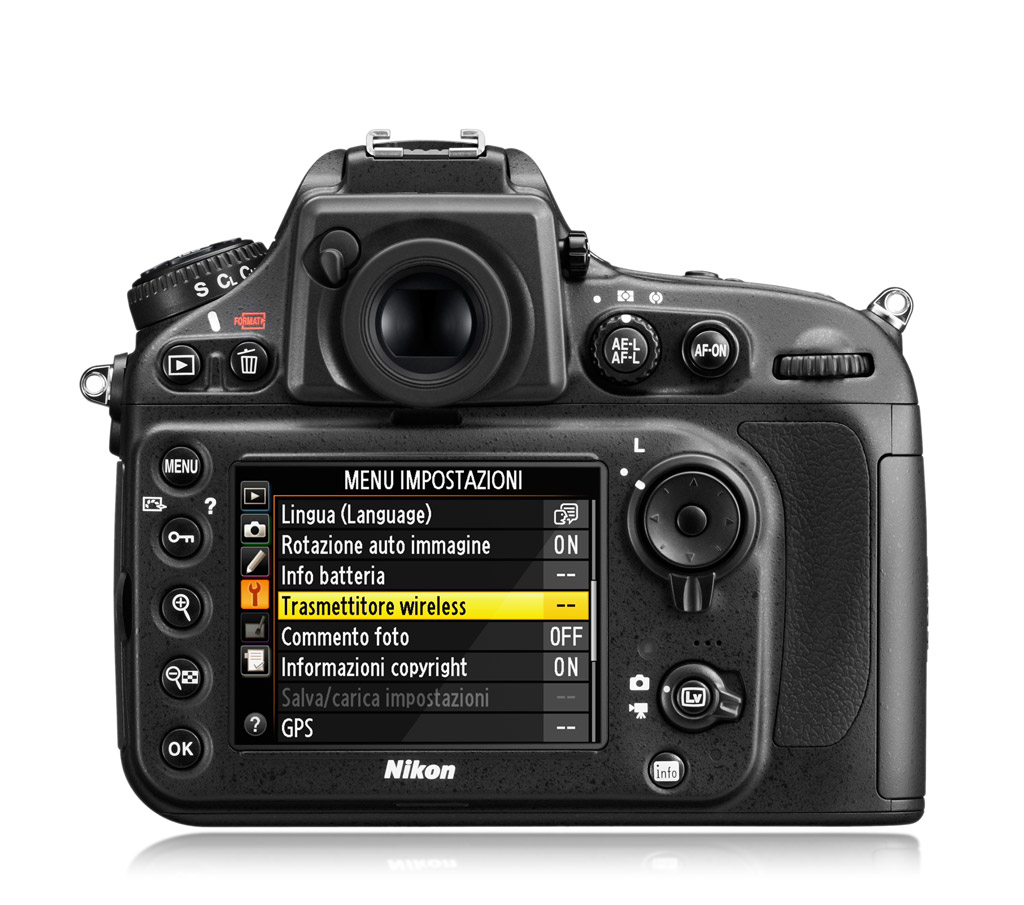
Prima di poter trasferire le immagini dalla Nikon D800 verso il computer dovete collegare il Nikon WT-4 alla fotocamera tramite il cavo USB in dotazione e, lo stesso, al computer tramite un cavo di rete LAN.
Adesso accendete sia la fotocamera che il trasmettitore ed effettuate i settaggi di seguito:
 |

Entrate nel “MENU
IMPOSTAZIONI” selezionate “Trasmettitore wireless” e confermate con il tasto “OK”. |
 |

Selezionate “Modo” e confermate con il tasto
“OK”. |
 |

Selezionate “Modo trasferimento” e
confermate con il tasto “OK”. |
 |

Ora selezionate “TF-LAN_W8” e confermate con il tasto “OK”.
|
 |

A questo punto la fotocamera inizia la connessione alla rete.
|
 |

Dopo qualche secondo la fotocamera si attesta sulla rete e nel riquadro in basso vi apparirà il nome del profilo selezionato evidenziato in verde. Da questo momento potete iniziare a fotografare.
|
Dopo pochi istanti dallo scatto troverete le immagini nella cartella prescelta:


Trasferimento foto su computer con Windows 8, D800 e UT-1

Prima di poter trasferire le immagini dalla Nikon D800 verso il computer dovete collegare il modulo UT-1 alla fotocamera tramite il cavo USB in dotazione e, lo stesso, al computer tramite un cavo di rete LAN.
Ora accendete fotocamera e modulo UT-1 quindi effettuate i settaggi di seguito elencati:
 |
Entrate nel “MENU IMPOSTAZIONI” selezionate “Trasmettitore wireless” e confermate con il tasto “OK”.
|
 |
Selezionate “Modo” e confermate con il tasto “OK”.
|
 |
Selezionate “Modo trasferimento” e confermate con il tasto “OK”.
|
 |
Ora selezionate “TF-LAN_W8” e confermate con il tasto “OK”.
|
 |
A questo punto la fotocamera inizia la connessione alla rete.
|
 |

Metodi di pagamento:








|